Quy trình pack source gửi khách hàng
Sau khi đã hoàn thiện website với đuôi jaysoft.asia, nếu khách hàng không có nhu cầu hosting trên hosting của công ty thì thực hiện các bước sau
1. Lấy thông tin domain của khách hàng
2. Thuyết phục khách hàng vì mình cần 1 bước testing cấu hình hệ thống lại với tên miền mới và chạy test 1 tuần vì mình bàn giao source code hẳn và ko chịu trách nhiệm về bộ code
3. Đấu nối domain
4. Thực hiện cá bước như trong mục https://crm.jaybranding.com/knowledge-base/article/chuyen-ten-mien-moi
5. QC web
6. Chạy thử web 1 tuần
7. Pack source và gửi email bên dưới cho khách.
8. Đóng dự án và xác nhận khách đã đọc email
---
Hướng dẫn chi tiết cách packsource:
WEB DEV cần lưu ý:
file source hoàn chỉnh sẽ có > 1 file database SQL > 1 bộ source PHP/wp-content > Khi upload lên server mới thì dùng file wp-config.php nối bộ source code và database
3 cách backup:
- Cách 1 thủ công
- Cách 2 bằng wordpress toolkit
- Cách 3 bằng plesk > chỉ dùng cho plesk
Cách 1 thủ công:
* Hiện tại Plesk đã không cho phép backup source bằng cách back-up (chỉ hỗ trợ cách này cho hệ thống plesk - dùng chức năng backup - restore có sẵn trên plesk)
Thực hiện 2 bước như sau:
1. Bước 1: backup database thành file SQL sau đó nén Zip> hiện tại cũng không dùng được chức năng export dump cho database ko phải plesk.
1.1 Login vào PHPmyadmin
1.2 Truy cập vào mục Xuất / Export Trong PHPmyadmin - Chọn xuất là sql
1.3 Nén .zip file sql này lại
1.4 Uploads vào folder httpdocs của domain muốn backup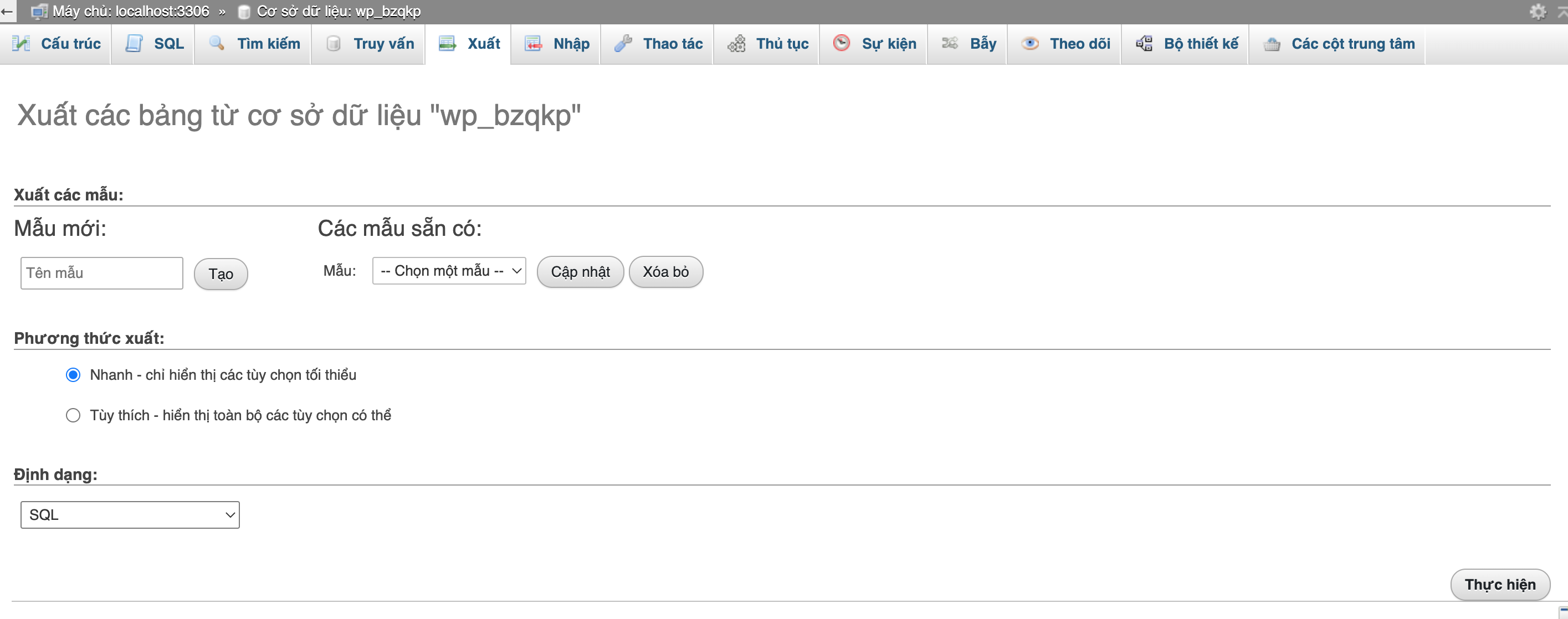
2. Bước 2: Zip nén toán bộ các file trong folder httpdocs thành 1 file nén zip (lưu ý có bao gồm luôn file database)
2.1 Zip toàn bộ file (lưu ý chỉ dùng 1 định dạng duy nhất là .zip, ko dùng định dạng khác vd .rar)
2.2 Sau khi zip file xong, trong thư mục httpdocs sẽ có 1 file .zip, ví dụ backup20082022.zip thì đường link để download về sẽ là https://tenmien.jaysoft.dev/backup20082022.zip (nghĩa là thay httpdocs thành tên miền đang dùng)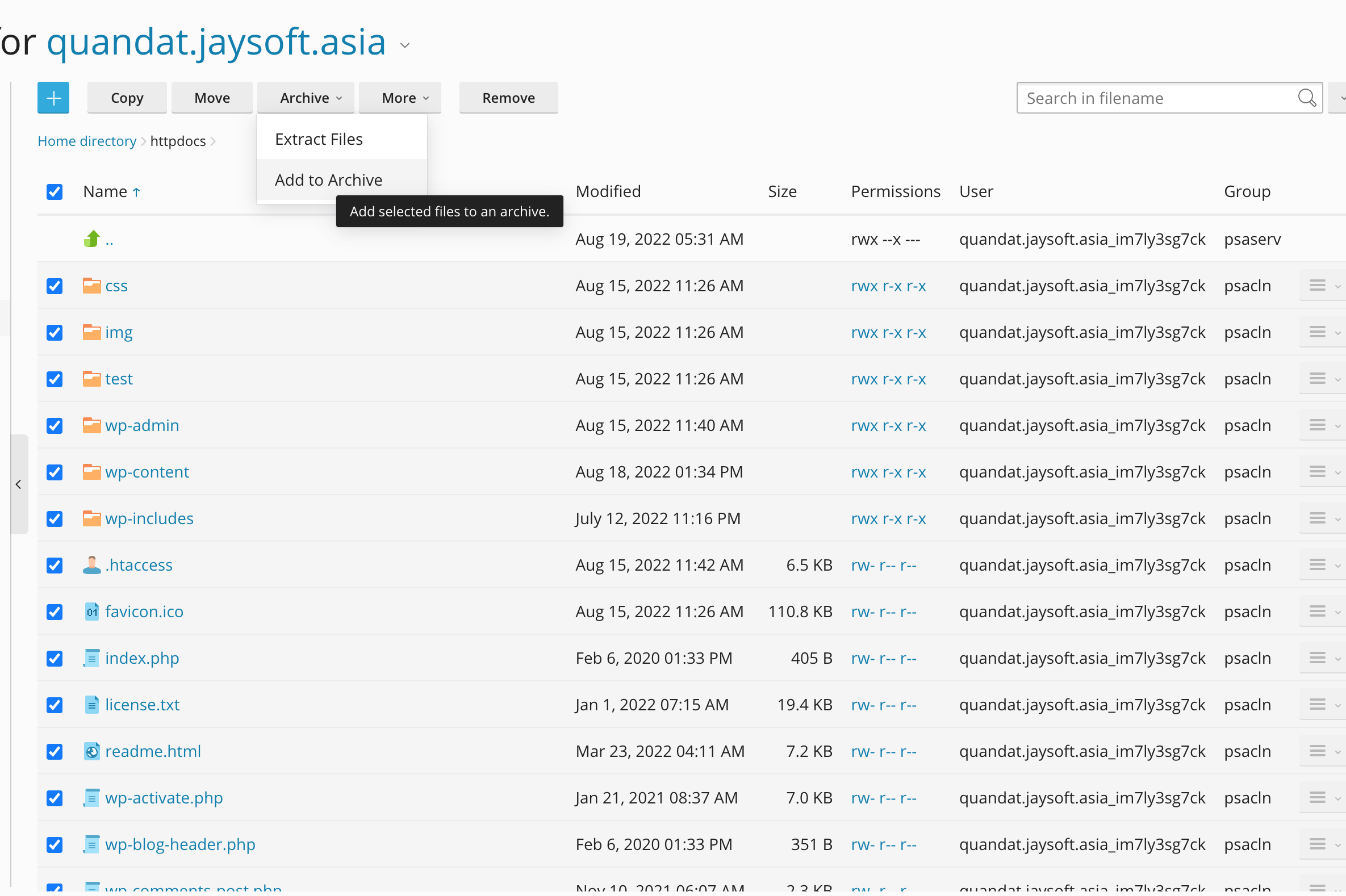
-----
Cách 2: backup bằng wordpress toolkit
Cách này dùng WP toolkit làm các thao tác trên nên khá nhanh
Bước 1: vào tên miền cần backup
Bước 2: chọn wordpress toolkit (lưu ý mở đúng tab wordpress)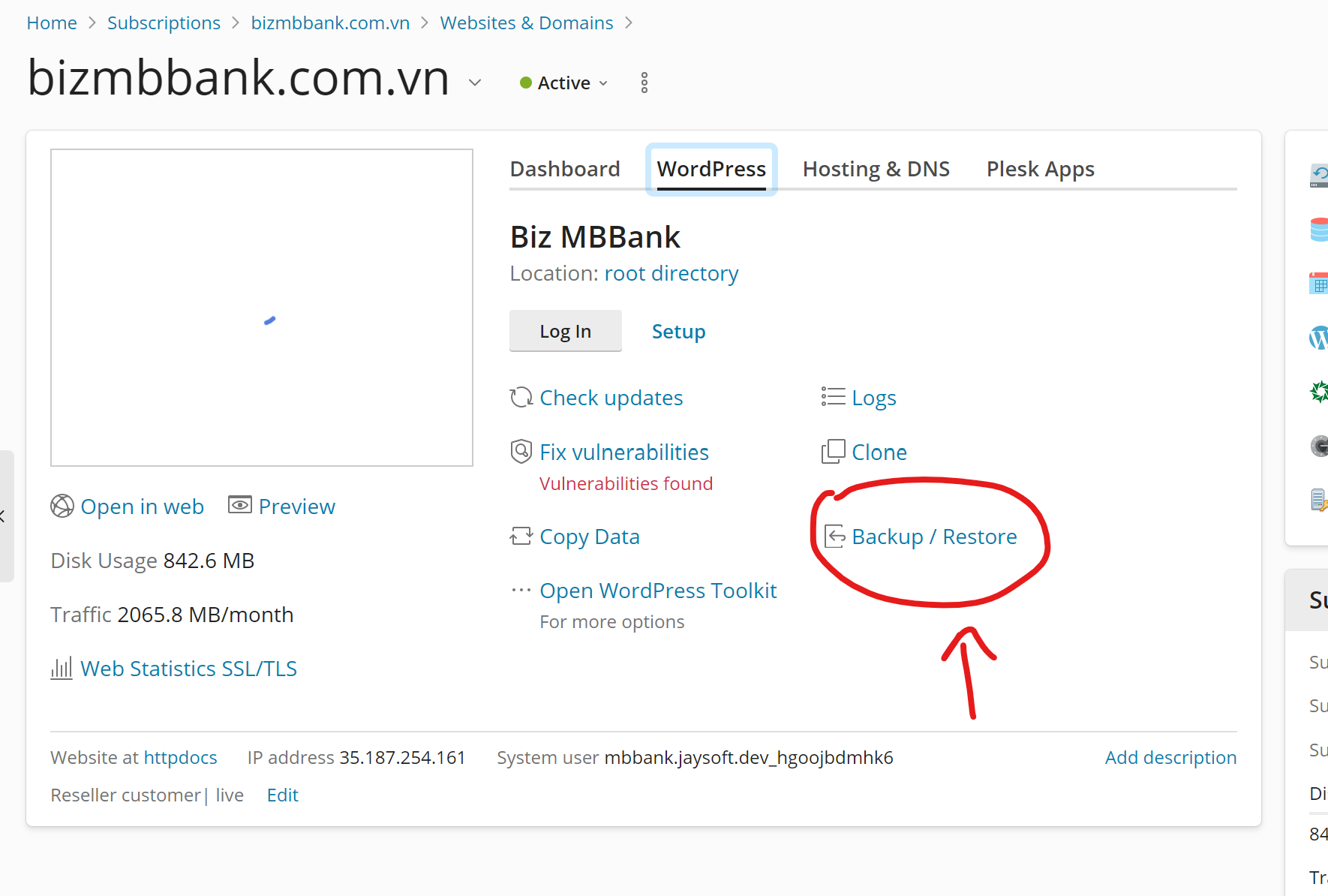
Bước 3:
File sẽ được lưu vào wordpress-backup (ko truy cập dc từ domain chính)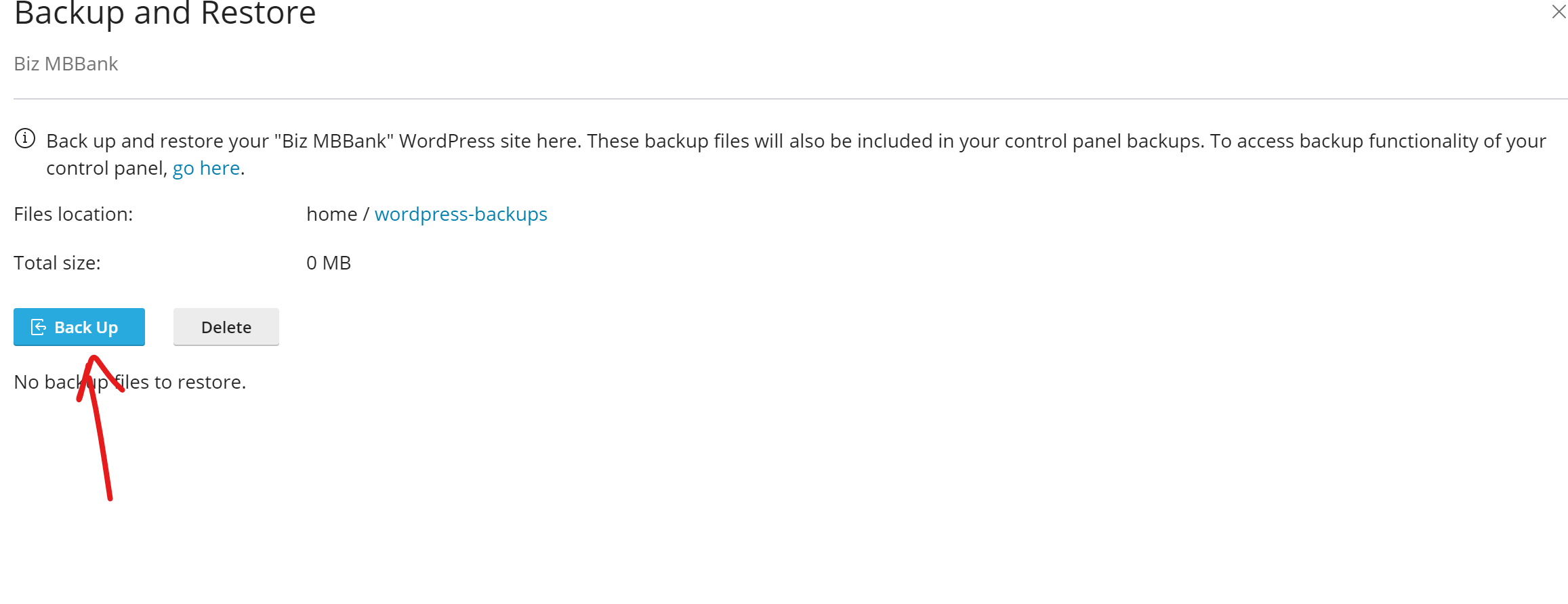
Bước 4: Để có thể download về được thì chuyển file vào folder http-docs (folder public ra domain)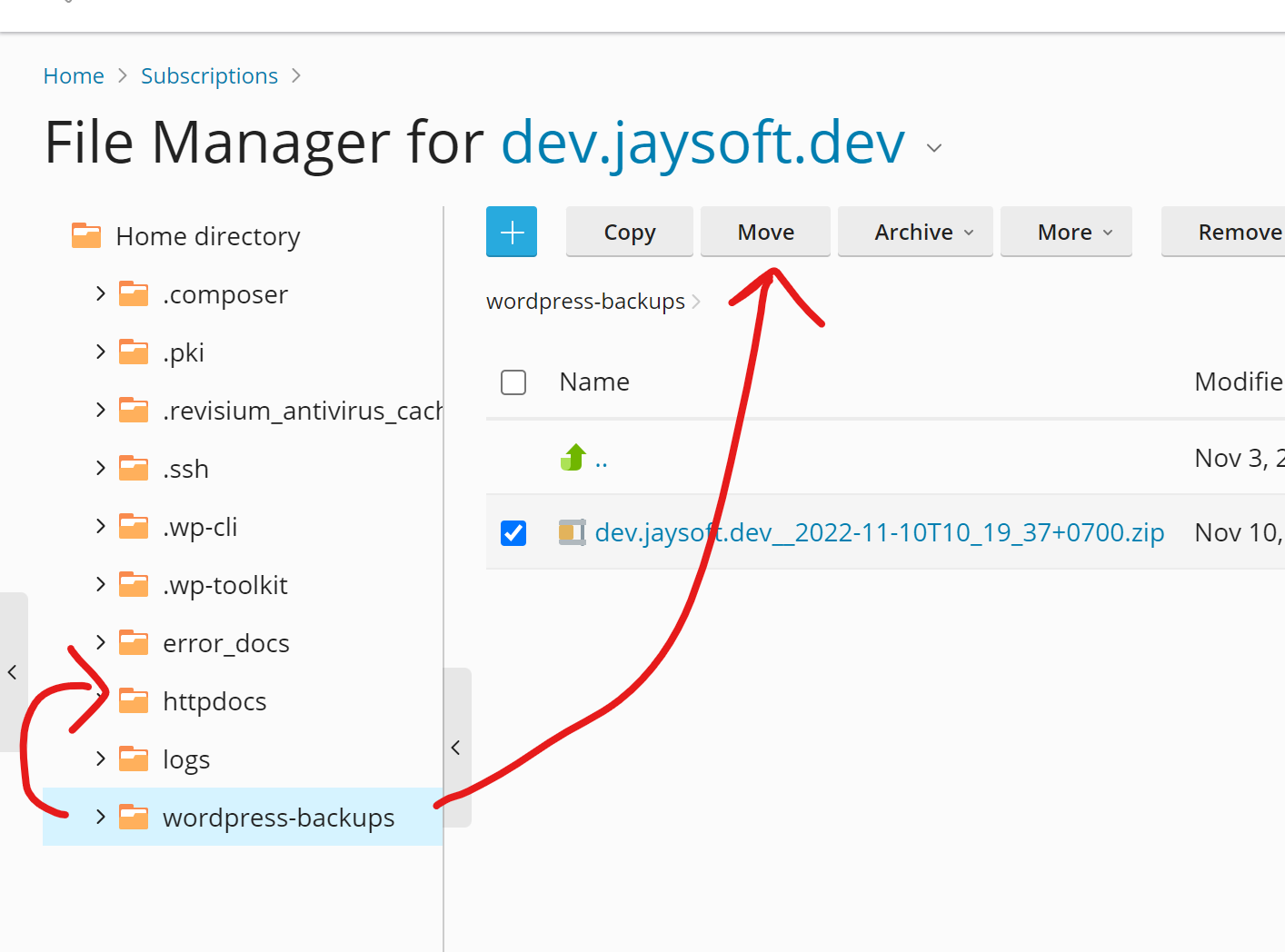
-----
Cách 3: back up bằng PLESK backup (backup cao nhất chứa tất cả các thông tin domain của plesk, thường sẽ không thao tác được bằng 1 server không phải là plesk)
Xem video
----
Tiêu đề email: Xác nhận thông tin chuyển hosting và bàn giao website <TÊN DỰ ÁN WEBSITE>
Kính chào anh/chị…….,
Cảm ơn <anh/chị> đã cung cấp thông tin cần thiết để bên JAYbranding chuyển hosting và hoàn tất bàn giao dự án website đến anh/chị.
Thông tin liên quan đến hosting & domain của website, anh/chị đã cung cấp đến bên JAYbranding như sau
- THÔNG TIN HOSTING
Link đăng nhập:
Username:
Password:
------------------------------------------------------
- THÔNG TIN TÊN MIỀN
Tên miền:
Link đăng tài khoản tên miền:
Username:
Password:
3. LINK MÃ NGUỒN SOURCE CODE (lưu trữ trong 1 tuần, quý khách vui lòng down về máy): <link>
Hiện tại website đã được chuyển hosting của bên anh/chị và đã hoạt động bình thường, anh/chị vui lòng kiểm tra lại tại link: <link website>
Qua email này, bên em cũng xác nhận việc hoàn tất bàn giao website trên hosting của bên anh/chị. Bên cạnh đó, bên JAYbranding cũng có một số điểm lưu ý sau đây đến anh/chị sau khi bàn giao website.
- Tài khoản đăng nhập và mật khẩu truy cập hệ thống quản lý website có thể bị hack, nên sau khi bên em bàn giao anh/chị nên:
- Thay đổi lại mật khẩu. Đặc biệt hạn chế đặt mật khẩu là 123456 vì rất dễ bị hack tài khoản
- Không chia sẻ hoặc cấp quyền admin cho nhiều người.
- Sau khi bàn giao, bên JAYbranding sẽ chỉ giữ lại bản back-up vào ngày DD/MM/YYYY – thời điểm bàn giao website. Mọi dữ liệu được cập nhật thêm vào thời gian sau khi bàn giao, bên J JAYbranding không chịu trách nhiệm và cũng không thể hỗ trợ khôi phục lại nếu có vấn đề không hay xảy ra.
- Đồng thời, bên JAYbranding cũng khuyến cáo hệ thống hosting nên được back-up thường xuyên để tránh mất dữ liệu.
- Gói Elementor bản quyền tính phí theo năm được đi kèm với gia hạn hosting với JAYbranding, do đó, hết 1 năm hoạt động, quí khách cần mua thêm gói elementor bản quyền nếu muốn edit thông tin dữ kiện hoặc tạo mới website. Giá trị khoảng 50 USD ở thời điểm hiện tại (JAYbranding tặng 1 năm đầu miễn phí cho quý khách). Gói này có bao gồm trong gói hosting của chúng tôi
Như thông tin trên, sau khi hoàn tất bàn giao theo ngày đã thống nhất trong văn bản này, bên JAYbranding sẽ không chịu bất kỳ trách nhiệm nào liên quan đến hosting, các vấn đề về bảo mật và nội dung website (nếu có).
Chân thành cảm ơn và chúc anh/chị một tuần làm việc hiệu quả.
Hứơng dẫn set up surce wp trên sever :
1.Hãy tải bộ source code của wp về máy. Giải nén và Copy toàn bộ file trong thư mục WordPress vào nơi chứa mã nguồn. Tải file nén zip lên hosting.Jaysoft.asia thông qua mục File Manager sau đó upload file vào thư mục Httpdocs. Khi giải nén cần đảm bảo 3 thư mục chính nằm ở thư mục gốc (wp-includes, wp-content, wp-admin).
2Nhập database:Sau đó Login vào PHPmyadmin truy cập vào vào mục Nhập / Import Trong PHPmyadmin - Chọn nhập là sql.
3.Kết nối bộ suorce code của wp với database vừa nhập bằng cách:
- DB_NAME : tên của database
- DB_USER: tên người dùng
- DB_PASSWORD: mật khẩu database
-DB_HOST: vị trí của hosting.
4. Truy cập phpmyadmin và hiệu chỉnh lại đương url gốc của website. Vd web cũ có domain là companyA.com thì cần hiêu chỉnh url lại thành companyB.Jaysotf.dev
Vào table Options thay đổi đường dẫn ở 2 mục siteurl và home thành url mới.
5. Tiến hành set up trên domain mới như file hướng dẫn( bắt đầu từ mục số 3)
https://crm.jaybranding.com/knowledge-base/article/chuyen-ten-mien-moi