Tạo chữ ký email Outlook online:
-
Đăng nhập vào Outlook.com và chọnCài đặt
 > Xem tất cả cài đặt Outlook trên đầu trang.
 -
Chọn thư >soạn và trả lời.
-
Bên dưới mục Chữ ký email, nhập chữ ký của bạn, rồi sử dụng các tùy chọn định dạng có sẵn để thay đổi diện mạo của chữ ký.
Lưu ý: Mỗi tài khoản chỉ có một chữ ký.
-
Nếu bạn muốn chữ ký của mình xuất hiện ở cuối tất cả thư email mới mà bạn soạn, hãy chọn hộp kiểm Tự động thêm chữ ký của tôi vào thư mới mà tôi soạn.
-
Nếu bạn muốn chữ ký của mình xuất hiện trên thư mà bạn chuyển tiếp hoặc trả lời, chọn hộp kiểm Tự động thêm chữ ký của tôi vào thư tôi chuyển tiếp hoặc trả lời.
-
Nếu bạn không chọn các tùy chọn này thì bạn có thể thêm chữ ký của mình vào thư được chọn theo cách thủ công. Chọn Lưu khi bạn đã xong.
-
-
Lưu ý: Bạn luôn có thể quay lại trang Soạn thảo và trả lời, rồi chọn hoặc bỏ chọn hộp kiểm tự động thêm chữ ký của bạn.
Tạo chữ ký email Mail app:
Bước 1:
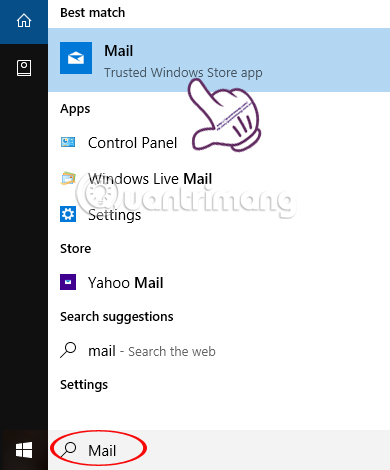
Trước hết, chúng ta gõ từ khóa Mail tại menu Start và click vào kết quả tìm được. Nếu bạn để Mail tại Live Title thì không cần phải tìm kiếm trên Start Menu.
Bước 2:
Trong giao diện Mail chúng ta nhấn vào biểu tượng bánh răng cưa.
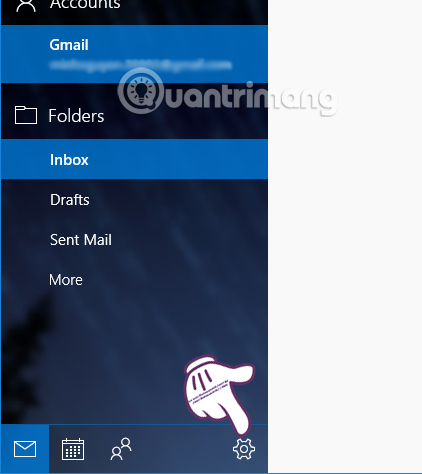
Xuất hiện danh sách các tùy chọn cho ứng dụng Mail, chúng ta click vào mục Signature để thay đổi chữ ký trên Mail Windows 10 cho tài khoản Gmail hoặc áp dụng chữ ký cho toàn bộ tài khoản đang đăng nhập trên ứng dụng.

Bước 3:
Trong khung điều chỉnh chữ ký cho tài khoản, bạn sẽ nhập chữ ký vào khung trắng như hình dưới đây. Chữ ký trên ứng dụng Mail rất đơn giản, không hỗ trợ các kiểu chữ cũng như màu sắc như khi chúng ta thay đổi trực tiếp trên ứng dụng mail.
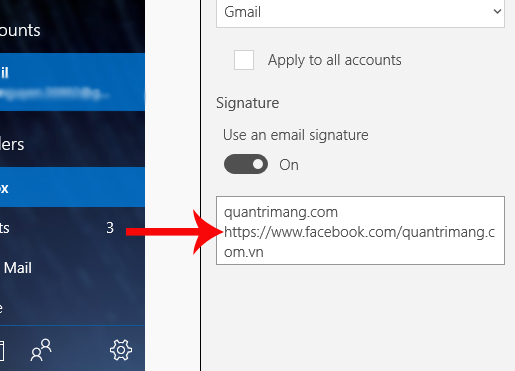
Trong trường hợp bạn muốn áp dụng chữ ký này cho toàn bộ tài khoản thì tích chọn vào mục Apply to all accounts. Nếu không muốn sử dụng chữ ký thì tắt chế độ Use an email signature để xóa chữ ký trên Mail Windows 10.

Bước 4:
Bây giờ bạn click vào biểu tượng New mail để gửi thư sau khi đã thay đổi chữ ký.
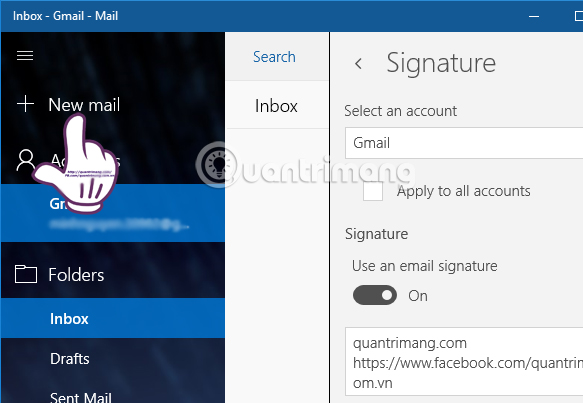
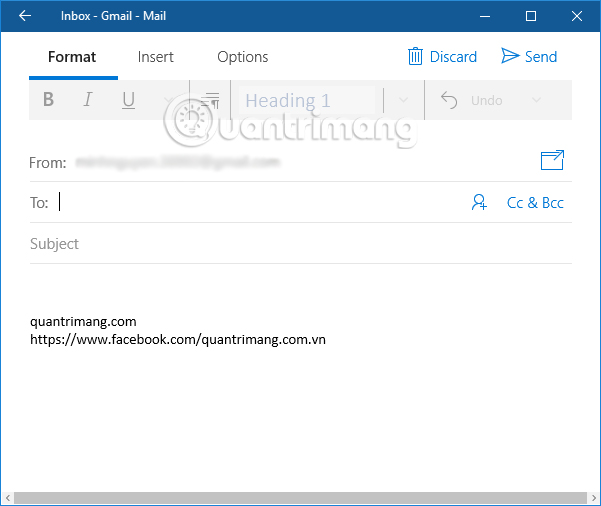
Chúng ta sẽ thấy giao diện soạn thư trên Mail Windows 10, với địa chỉ tài khoản của bạn. Bên dưới là phần chữ ký mới đã thay đổi trên Mail Windows 10.